1. Login
HR startet den Zeugnisprozess mittels Zustellung einer automatischen E-Mail an den Vorgesetzten. Mittels Link kann sich der Vorgesetzte ins Zeugnistool einloggen.
2. Start der Beurteilung
Wenn Sie sich über den Link eingeloggt haben, kommen Sie direkt in den entsprechenden Zeugnisfall und können mit der Beurteilung beginnen. (Weiter mit Punkt 3)
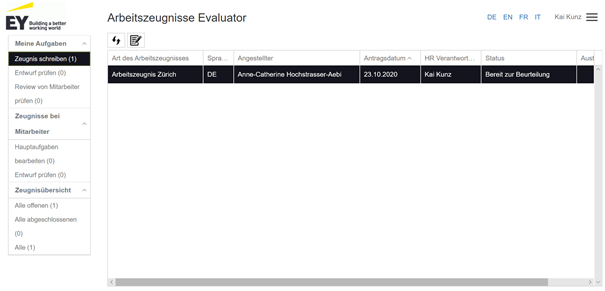
Mit dem Klick auf das Logo links oben, kommen Sie auf die Startseite, wo Sie eine Übersicht aller Ihrer Zeugnisse sehen.
Auf der linken Seite können Sie mittels Klick die einzelnen Filter selektieren. Markieren Sie den gewünschten Mitarbeitenden und navigieren Sie mit den zur Verfügung stehenden Icons. Diese ändern je nach Status des jeweiligen Zeugnisses. Im Falles eines neuen Zeugnisfalles wäre dieser im Filter «Zeugnis schreiben» aufzufinden. Selektieren Sie den Mitarbeitenden und starten Sie den Beurteilungsprozess.
Mittels Positionierung des Cursors auf den einzelnen Icons poppt die Massnahme auf, welche durch das Icon ausgeführt wird. Wichtig: Der Mitarbeitende muss zwingend selektiert sein (angeklickt), damit Massnahmen möglich sind
3. Eingabe der Hauptaufgaben
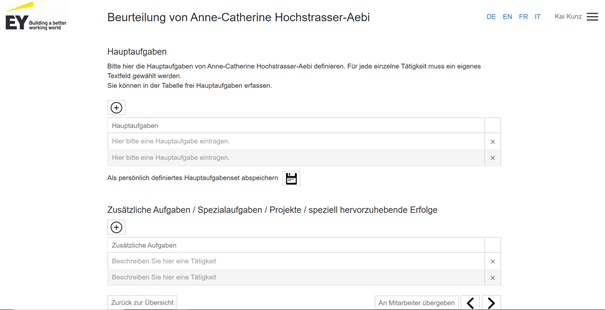
Geben Sie hier die Hauptaufgaben ein und benutzen Sie pro Hauptaufgabe eine eigene Zeile.
Neue Zeilen können Sie mit dem Klick auf «+» hinzufügen.
Hauptaufgaben, die immer wieder benötigt werden, können abgespeichert werden (Disketten Icon), damit diese für zukünftige Zeugnisprozesse wiederverwendet werden können.
Sie können die Eingabe der Hauptaufgaben auch an den Mitarbeiter weiterleiten, indem Sie auf «An Mitarbeiter übergeben» klicken.
4. Beurteilung
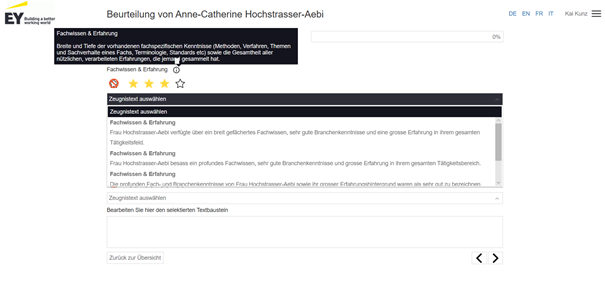
Führen Sie die Beurteilung durch, indem Sie auf den entsprechenden Stern klicken und wählen Sie danach einen Textbaustein aus.
Machen Sie dies bei allen aufgeführten Kriterien.
Mittels Positionierung des Cursors auf dem Informations Icon, können Sie die Definition der Kriterien anschauen
5. Abschluss der Beurteilung
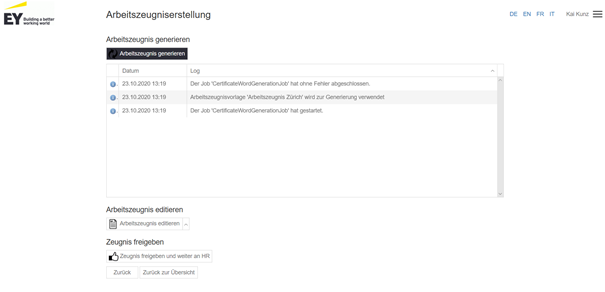
Nach der Beurteilung klicken Sie auf «Arbeitszeugnis generieren». Damit wird das Word Dokument erstellt.
Mit dem Klick auf «Arbeitszeugnis editieren öffnen Sie das Word Dokument, welches Sie nun noch bearbeiten können.
Speichern Sie das Dokument ab (Ctrl+s oder Disketten Icon, Wichtig: Speichern Sie das Dokument nie lokal ab!) und schliessen Sie das Word Dokument.
Mit dem Klick auf «Zeugnis freigeben und weiter an HR», schliessen Sie den Prozess vorerst ab und HR macht mit dem Prozess weiter.